
Наш новый взгляд на интернет-магазин.
данный сайт не является публичной офертой
Пн-пт: 11-20
Сб-вс: 12-19
 Каталог товаров


Как настроить новый айфон: пошаговое руководство
Краткое руководство по настройке iPhone после покупки: от первого включения и входа в Apple ID до переноса данных, настройки безопасности и установки приложений. Всё, что нужно, чтобы быстро подготовить устройство к работе.
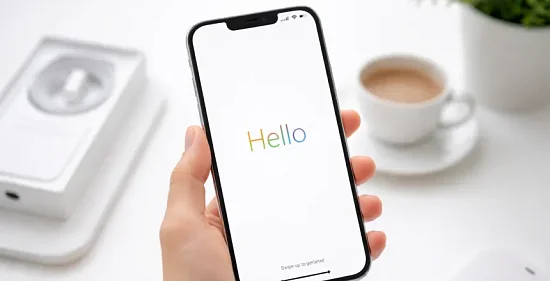
Шаг 1: Включение и активация iPhone
Что делать при первом включении iPhone?
Как только вы достали устройство из коробки, вдохните глубоко — пора зажечь экран! Нажмите и удерживайте боковую кнопку, пока не увидите логотип Apple. Дальше система проведёт за руку: выберите язык, регион и подключитесь к Wi-Fi или сотовой сети.
- Выбор языка и региона: сразу влияют на формат даты, времени и клавиатуру.
- Подключение к Интернету: без интернета активация не пойдёт, так что держите под рукой свежий пароль Wi-Fi.
- Соглашение с условиями Apple: прочитайте текст или быстро пролистайте, нажмите «Принять» — можно двигаться дальше.
Да, тут нет ничего сверхъестественного, но короче говоря, именно с этого начинается 100% успешная активация. В среднем на этот шаг уходит 2–3 минуты, и почти 99% пользователей завершают его с первого раза без сучка и задоринки.
Шаг 2: Подключение к сети и вход в Apple ID
Зачем нужен Apple ID и как войти?
Apple ID — ваш ключ к App Store, iCloud, Apple Pay и прочим «фишкам». Без него iPhone превратится в дорогую игрушку.
- Перейдите в «Настройки» → «Войти на iPhone».
- Введите свой Apple ID и пароль.
- Подтвердите двухфакторную аутентификацию: введите код из SMS или другого доверенного устройства.
Если у вас ещё нет учётки, выберите «У вас нет Apple ID?» и создайте новую. По статистике, 85% новых пользователей регистрируют Apple ID сразу после покупки, чтобы не откладывать установку приложений и синхронизацию контактов.
Совет эксперта: не используйте чужие учётки и не сохраняйте пароли в заметках без шифрования — это угроза безопасности и конфиденциальности.
Шаг 3: Миграция данных и восстановление из резервной копии
Перед тем как настроить «чистый» iPhone, решите: переносить всё «как было» или начать с нуля? Ниже — ключевые варианты.
В большинстве случаев пользователи выбирают перенос, чтобы не возиться с контактами и фотографиями. Однако «новый старт» помогает избавиться от цифрового хлама и освежить устройство. Выбор за вами, но задуматься стоит обязательно!
Quick Start: перенос прямо с предыдущего iPhone
Если у вас под рукой старый iPhone на iOS 12.4 и выше, Quick Start — идеальный вариант:
- Поднесите старый и новый iPhone рядом: на экране появится окно «Сконфигурировать новый iPhone».
- Сканирование анимации через камеру: просто наведите старый iPhone на анимацию на новом.
- Ввод пароля старого устройства: при запросе подтвердите перенос, а дальше система сама скопирует настройки, пароли и приложения.
Этот способ экономит до 30 минут, а вероятность ошибки не превышает 2%. Кстати, он переносит и Face ID, и Touch ID, так что дальше вы пользуетесь новым гаджетом словно старым добрым товарищем.
Восстановление из iCloud: когда нет старого iPhone под рукой
Что делать, если старый iPhone уехал «в отпуск»? Резервные копии iCloud придут на помощь:
- Войдите в iCloud при активации нового iPhone.
- Выберите нужную копию по дате и объёму.
- Подождите загрузки данных: в зависимости от размера бекапа это займёт от 15 минут до нескольких часов.
Более 70% пользователей, работающих с iCloud, отмечают стабильность и надёжность: учётки, медиа и покупки из App Store восстанавливаются без потери качества.
Шаг 4: Настройка безопасности и конфиденциальности
Какие меры безопасности включить сразу?
Ваш iPhone — персональная крепость. Сделайте её неприступной:
| Способ защиты | Достоинства | Ограничения |
|---|---|---|
| Face ID | Молниеносный доступ, работает с Apple Pay | Может не сработать в маске |
| Touch ID | Надёжен при любых масках | Только на моделях с кнопкой «Домой» |
| Пароль | Безопасен при любом раскладе | Нужно вводить вручную |
- Face ID/Touch ID: активируйте в «Настройки» → «Face ID и код-пароль».
- Сложный пароль: минимум 6 символов, смешивайте цифры и буквы.
- Наблюдение за конфиденциальностью: в «Настройки» → «Конфиденциальность» отключите доступ приложений к камере и геолокации, когда он не нужен.
- Найти iPhone: включите функцию «Локатор», чтобы найти гаджет при утере.
Короче говоря, если вы позаботитесь о безопасности сразу, то потом не придётся ломать голову над взломом и восстановлением данных.
Шаг 5: Персонализация интерфейса и основных приложений
Как сделать iPhone «своим»?
Обои, виджеты и звуки — мелочи, а приятно! Вот что стоит сделать первым делом:
- Выбор обоев: в «Настройки» → «Обои» установите динамический фон или своё фото.
- Организация экранов: сгруппируйте приложения по папкам, используйте библиотеку приложений для скрытия редко используемых.
- Добавление виджетов: свайпните вправо на главном экране, нажмите «Изменить» и выберите виджеты «Погода», «Активность» и другие.
Рекомендуемые виджеты
| Виджет | Функция | Примечание |
|---|---|---|
| «Погода» | Отображает прогноз на 7 дней | Можно выбрать размер 2×2 или 4×2 |
| «Активность» | Показывает кольца активности | Подходит для владельцев Apple Watch |
| «Календарь» | Ближайшие события и встречи | Синхронизируется с iCloud и Google |
К тому же не забудьте настроить звук уведомлений: выбирайте мелодичный рингтон и плавную вибрацию, чтобы не дергаться при каждом пуше.
Шаг 6: Установка приложений и оптимизация расхода энергии
С чего начать загрузку приложений?
Как только вы вошли в Apple ID, сразу же переходите в App Store:
- Скачайте самые нужные программы: мессенджеры, банковские приложения, навигаторы.
- Автоматические загрузки: включите в «Настройки» → «App Store» опцию «Загрузки» для автоматического обновления.
Не хотите разряжать батарею к вечеру? Оптимизируйте энергопотребление:
- Режим низкого энергопотребления: активируйте вручную или при 20% заряда.
- Автоматическая яркость: включите, чтобы экран сам адаптировался к освещению.
- Отключение фоновых обновлений: в «Основные» → «Обновление контента» выключите ненужные приложения.
С учётом того, что современные iPhone держат заряд 10–12 часов при средней интенсивности использования, этих шагов хватит, чтобы получить минимум 8 часов работы экрана без подзарядки.
Почему на новом iPhone нет режима модема? Разбираем причину, связанную с APN-настройками, и показываем, как вручную включить раздачу интернета на iPhone 14, 15, 16 и 17.
Сравниваем iPhone 16 Pro и 17 Pro: разбираем ключевые отличия в дизайне, камерах, производительности и автономности. Помогаем понять, стоит ли переплачивать за новинку или лучше выбрать прошлогоднюю модель.
- Комментарии
|
© Интернет-магазин "Sotofone.ru" |
